解决M9手机连接Dell电脑显示“蓝牙外围设备”但无法安装的紧急指南
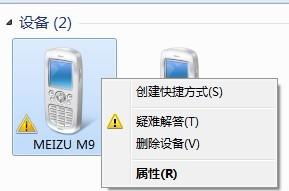
当您尝试将M9手机通过蓝牙连接到Dell电脑时,系统在设备管理器中将其识别为“蓝牙外围设备”并伴有黄色感叹号,且无法成功安装驱动,这确实是一个令人困扰且紧急的问题。这不仅会影响文件传输、网络共享等基本功能,也可能中断您的重要工作流程。此问题通常源于驱动程序不兼容、系统服务异常或蓝牙硬件/协议支持问题。本文将系统性地分析问题根源,并提供从基础到进阶的紧急排错步骤。
一、 问题根源快速诊断
出现“蓝牙外围设备”且驱动安装失败,核心是Windows操作系统无法为检测到的蓝牙设备(此处为M9手机)找到并加载正确的驱动程序。主要原因可能包括:
- 驱动程序缺失或损坏:Dell电脑自带的蓝牙驱动或Windows通用蓝牙驱动可能不适用于您的M9手机型号。
- 系统服务未运行:蓝牙支持服务被禁用或未启动。
- 配对信息冲突:旧的、损坏的蓝牙配对记录导致冲突。
- 硬件或协议不匹配:电脑蓝牙模块版本过低,与手机的高版本蓝牙协议不完全兼容。
- 系统文件/注册表错误:更深层的系统问题。
二、 紧急排错步骤(请按顺序尝试)
步骤1:执行基础检查与重启
确认状态:确保M9手机的蓝牙已开启且处于“可被发现”模式。确认Dell电脑的蓝牙物理开关(如有)或功能键(如Fn+F2)已开启。
重启设备:简单但有效。同时重启您的M9手机和Dell电脑,以清除临时故障。
步骤2:更新与重新安装蓝牙驱动
访问Dell官方支持:前往Dell官方网站,输入您的电脑服务标签或型号,下载并安装最新的蓝牙驱动程序。这是最可靠的驱动来源。
使用设备管理器更新:
1. 右键点击Windows开始菜单,选择“设备管理器”。
- 找到“蓝牙”类别下带黄色感叹号的“蓝牙外围设备”,右键选择“更新驱动程序”。
- 选择“自动搜索更新的驱动程序软件”,让Windows在线查找。
- 手动卸载后重新扫描:
- 在设备管理器中,右键点击有问题的“蓝牙外围设备”,选择“卸载设备”。勾选“尝试删除此设备的驱动程序软件”。
- 在“蓝牙”类别下,也卸载名为“Dell Wireless Bluetooth”或类似名称的主适配器。
- 卸载后,点击设备管理器顶部的“操作”菜单,选择“扫描检测硬件改动”。系统将尝试重新安装驱动。
步骤3:检查并重启蓝牙服务
1. 按 Win + R,输入 services.msc,回车。
2. 在服务列表中找到以下服务:
* Bluetooth Handsfree Service
- Bluetooth Support Service
- Bluetooth User Service
- 确保它们的“启动类型”为“自动”,并且“状态”为“正在运行”。如果未运行,请右键点击并选择“启动”。
步骤4:删除并重新配对设备
1. 在电脑上,进入“设置” > “蓝牙和其他设备”。
2. 在已配对设备列表中,找到您的M9手机条目,点击“移除设备”。
3. 在M9手机上,也忘记Dell电脑的配对记录。
4. 重新启动两台设备的蓝牙,然后从电脑端发起全新的配对操作。
步骤5:运行系统疑难解答与更新
运行蓝牙疑难解答:进入“设置” > “更新和安全” > “疑难解答” > “其他疑难解答”,找到并运行“蓝牙”疑难解答。
安装系统更新:前往“设置” > “更新和安全” > “Windows更新”,安装所有可用的更新,尤其是可选的驱动程序更新。
三、 进阶解决方案
如果以上步骤均无效,可尝试更深入的方法:
- 安装手机厂商的PC套件或驱动:部分手机品牌提供官方的PC连接软件(如华为的Hisuite、小米的Mi PC Suite等),安装此类软件有时会附带必要的蓝牙驱动或协议支持。请查询M9手机品牌官网。
- 在设备管理器中手动指定驱动:
- 在设备管理器中右键点击“蓝牙外围设备” > “更新驱动程序”。
- 选择“浏览我的计算机以查找驱动程序软件”。
- 选择“让我从计算机上的可用驱动程序列表中选取”。
- 在列表中尝试选择“通用蓝牙适配器”或“蓝牙无线电”等通用驱动进行安装。
- 系统还原或重置:如果问题近期出现,可尝试使用系统还原点将系统恢复到之前正常的状态。作为最后手段,可以考虑“重置此电脑”(保留个人文件)。
四、 预防与
为确保未来连接的稳定性,建议:
- 定期更新Dell电脑的BIOS/UEFI固件和所有驱动程序。
- 保持手机系统为最新版本。
- 在配对前,暂时关闭电脑和手机上的安全软件或防火墙进行测试。
M9手机与Dell电脑间的蓝牙连接问题虽棘手,但通过上述由软到硬、由浅入深的系统性排查,绝大多数情况都能得到解决。核心在于确保驱动程序的正確性、系统服务的正常运行以及配对环境的清洁。如果所有步骤尝试后问题依旧,则可能存在不兼容的硬件问题,此时考虑使用USB数据线连接或咨询Dell与手机厂商的技术支持是更直接的选择。
如若转载,请注明出处:http://www.yijinglun.com/product/25.html
更新时间:2026-10-07 13:14:00